


Vous copiez un code reçu par SMS, une adresse repérée dans un mail, puis un lien trouvé sur le web. Quelques secondes plus tard, seul le dernier élément copié reste accessible. Sur Android, l’historique du presse-papier existe bel et bien, mais il faut activer les bons réglages pour en tirer parti. Voici les paramètres qui changent la donne au quotidien.
Restriction d’accès au presse-papier depuis Android 10 : ce que ça change pour vous
Avant de configurer quoi que ce soit, un point technique mérite votre attention. Depuis Android 10, les applications en arrière-plan ne peuvent plus lire librement le presse-papier. Google a verrouillé cet accès pour protéger vos données personnelles.
Concrètement, si vous installez un gestionnaire de presse-papier tiers, il risque de ne rien enregistrer tant qu’il n’est pas au premier plan ou qu’il ne dispose pas d’autorisations spéciales (service d’accessibilité, par exemple). Beaucoup d’utilisateurs pensent que l’application est défectueuse alors que c’est le système qui bloque la lecture.
La solution la plus fiable reste d’utiliser le presse-papier intégré à votre clavier virtuel. Gboard et le clavier Samsung gèrent l’historique directement depuis la zone de saisie, sans dépendre d’un accès en arrière-plan. C’est la méthode qui fonctionne sur la quasi-totalité des appareils Android récents.

Activer l’historique du presse-papier sur Gboard
Gboard, le clavier de Google, est installé par défaut sur les smartphones Pixel et proposé sur la plupart des autres appareils Android. Son historique de presse-papier n’est pas activé d’office : il faut le déclencher manuellement.
Procédure d’activation pas à pas
Ouvrez n’importe quelle application où vous pouvez taper du texte (messagerie, notes, navigateur). Repérez la barre d’outils au-dessus du clavier. Appuyez sur l’icône en forme de presse-papier. Si vous ne la voyez pas, touchez les trois points (menu « plus ») pour la faire apparaître.
Un bouton ou un interrupteur « Activer le presse-papier » s’affiche. Activez-le. Gboard commence alors à conserver un historique de vos copies, texte et images compris.
Durée de conservation et nouveaux réglages
Par défaut, les éléments copiés disparaissent au bout d’environ une heure. Google teste dans Gboard une option permettant de régler la durée de conservation jusqu’à 24 heures, avec plusieurs paliers possibles : 2 h, 3 h, 6 h, 12 h, 18 h ou 24 h. Si votre version de Gboard propose ce réglage, vous le trouverez dans les paramètres du presse-papier, accessibles depuis la même icône.
Allonger la durée de rétention est particulièrement utile quand vous basculez entre plusieurs applications pour rédiger un document, comparer des informations ou remplir un formulaire administratif.
Épingler un élément pour le garder sans limite de temps
Vous avez déjà remarqué qu’un IBAN, une adresse postale ou un numéro de réservation doit être recollé régulièrement ? Plutôt que de le rechercher à chaque fois, vous pouvez l’épingler dans le presse-papier.
Ouvrez l’historique du presse-papier via l’icône dédiée sur Gboard. Faites un appui long sur l’élément que vous souhaitez conserver. Sélectionnez « Épingler ». Un élément épinglé reste disponible même après l’expiration du délai de conservation des autres copies.
Cette fonction transforme le presse-papier en une sorte de bloc-notes rapide. Quelques éléments bien choisis vous évitent des allers-retours entre applications :
- Votre IBAN ou RIB, que vous collez dès qu’un site ou un formulaire le demande
- Une adresse de livraison récurrente, prête à coller dans n’importe quel champ
- Un modèle de réponse courte (message type pour un client, une confirmation de rendez-vous)
- Un lien que vous partagez souvent vers un document ou une page de référence
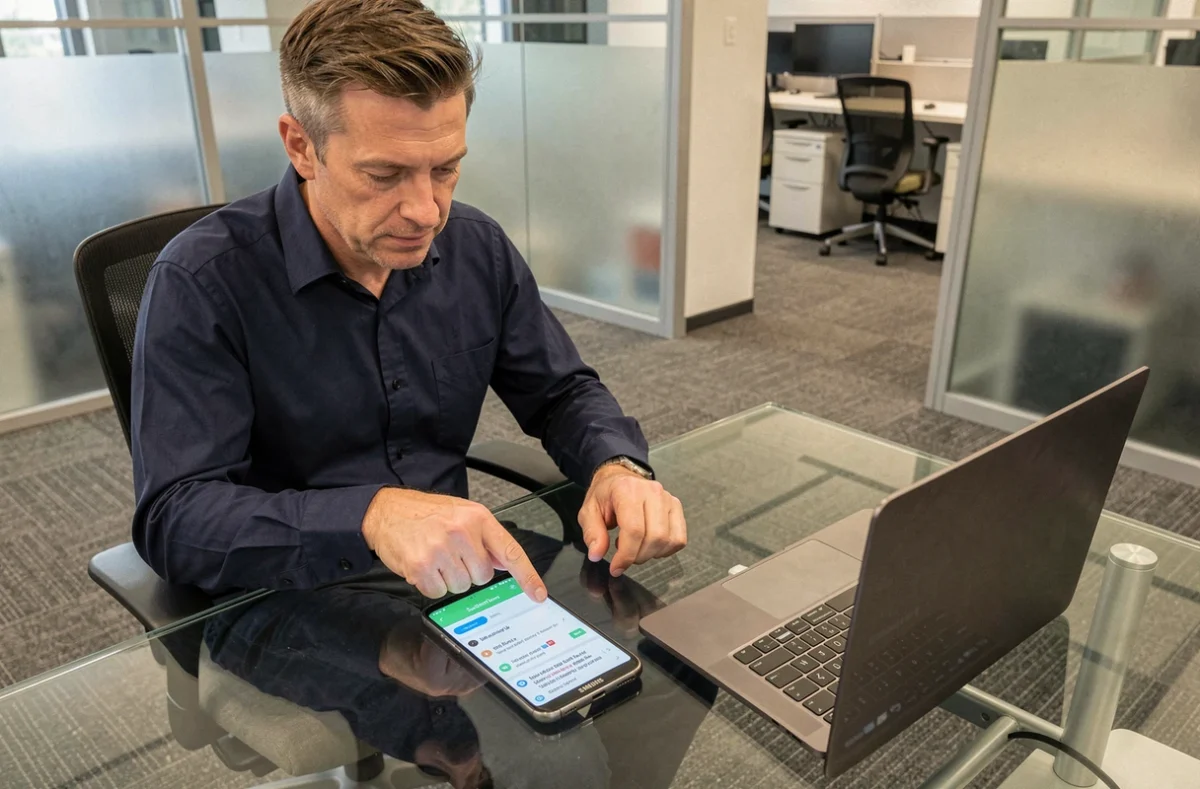
Presse-papier sur clavier Samsung : accès sans champ de saisie
Sur les smartphones Samsung, le clavier intégré propose son propre historique de presse-papier. La différence principale avec Gboard : Samsung permet aussi d’y accéder via le panneau latéral Edge, sans avoir besoin d’ouvrir un champ de texte.
Pour activer le panneau Edge, glissez depuis le bord droit de l’écran (une petite languette translucide y est visible). Dans les réglages du panneau, ajoutez le volet « Presse-papier ». Vous retrouverez alors vos éléments copiés à tout moment, même depuis l’écran d’accueil.
Le clavier Samsung conserve les copies de texte et d’images. L’épinglage fonctionne de la même manière que sur Gboard : appui long sur un élément, puis « Épingler ».
Protéger les données sensibles copiées sur Android
Copier un mot de passe ou un code à usage unique dans le presse-papier crée un risque : toute application au premier plan peut potentiellement lire ce contenu. Deux réglages permettent de limiter l’exposition.
Le premier concerne les développeurs d’applications. Ils peuvent marquer un contenu comme sensible grâce au flag ClipDescription.EXTRA_IS_SENSITIVE. Quand ce marquage est actif, Android masque l’aperçu du contenu copié dans les notifications et les barres de suggestion. Les gestionnaires de mots de passe récents utilisent cette méthode pour les identifiants et codes OTP.
Le second réglage est à votre portée directe : supprimez régulièrement l’historique du presse-papier. Sur Gboard, ouvrez le presse-papier, appuyez sur l’icône de modification (crayon), sélectionnez les éléments à effacer, puis confirmez la suppression. Sur le clavier Samsung, la procédure est similaire via le bouton « Supprimer tout ».
- Ne laissez jamais un mot de passe épinglé dans le presse-papier
- Après avoir collé un code sensible, copiez un mot neutre pour écraser le contenu
- Vérifiez que votre gestionnaire de mots de passe utilise bien le flag de contenu sensible (la plupart des applications reconnues le font)
L’historique du presse-papier Android est un outil de productivité réel, à condition de ne pas le transformer en répertoire de données confidentielles. Activez-le sur votre clavier, épinglez les éléments que vous réutilisez souvent, et pensez à purger les copies sensibles après usage. Le gain de temps se mesure dès la première journée d’utilisation.