

Le presse-papier Android qui refuse de coller un texte copié quelques secondes plus tôt n’est pas toujours un bug. Depuis Android 10, Google a durci progressivement les règles d’accès au presse-papier, et chaque version majeure ajoute une couche de restriction. Nous observons que la majorité des dysfonctionnements signalés sur les forums résultent de ces changements de politique de confidentialité, pas d’un défaut matériel ou logiciel au sens strict.
Restrictions d’accès au presse-papier depuis Android 10 : la cause technique la plus fréquente
Le comportement du presse-papier Android a changé radicalement en quelques versions. Depuis Android 10, seule l’application au premier plan et le clavier actif peuvent lire le presse-papier. Toute application en arrière-plan qui tente d’y accéder se voit refuser la lecture, sans message d’erreur visible pour l’utilisateur.
Android 12 a ajouté une notification (le petit toast en bas d’écran) signalant qu’une app vient de lire le contenu copié. Android 13 va plus loin : le presse-papier est vidé automatiquement après un délai, généralement de l’ordre d’une heure. Ce comportement déroute les utilisateurs qui tentent de coller un texte copié bien avant.
Concrètement, si vous copiez un lien, passez à une autre tâche, puis revenez vingt minutes plus tard pour le coller, il peut avoir disparu. Ce n’est pas un bug, c’est le fonctionnement prévu par Google pour limiter l’exposition de données sensibles (codes bancaires, mots de passe) dans le presse-papier.
Apps et gestionnaires de presse-papier tiers affectés
Les applications tierces qui proposaient un historique de presse-papier (Clipboard Manager, Clip Stack) exploitaient la lecture en arrière-plan. Depuis Android 10, elles ne reçoivent plus les données copiées dans d’autres apps. Si vous utilisez un tel outil et qu’il semble vide en permanence, la restriction système en est la cause directe.
Nous recommandons de vérifier si votre gestionnaire de presse-papier a été mis à jour pour fonctionner avec les API récentes. Si ce n’est pas le cas, basculer vers le presse-papier intégré au clavier (Gboard ou Samsung Keyboard) reste la solution la plus fiable.
Faille ClipboardService et profils multi-utilisateurs Android
Un angle rarement couvert dans les tutoriels grand public concerne la sécurité du service système lui-même. Les bulletins de sécurité Android décrivent un défaut de logique dans ClipboardService.java qui peut permettre à un utilisateur local d’agir sur le compte d’un autre utilisateur sur le même appareil.
Ce problème touche spécifiquement les appareils configurés avec plusieurs profils (profil personnel et profil professionnel, ou comptes invités). Le presse-papier peut alors se retrouver dans un état incohérent, refusant le collage ou affichant un contenu provenant d’un autre profil.
- Installer les derniers correctifs de sécurité Android depuis Paramètres > Système > Mises à jour pour corriger les failles connues de ClipboardService
- Désactiver le partage de presse-papier entre profils si votre appareil le permet (Samsung, certains Pixel sous Android 14+)
- Supprimer les profils invités inutilisés qui peuvent créer des conflits d’accès au service de presse-papier
Ce type de dysfonctionnement ne se manifeste pas par un message d’erreur explicite. L’utilisateur constate simplement que le collage ne fonctionne plus, ou que le contenu collé ne correspond pas à ce qui a été copié.
Presse-papier Gboard qui ne s’affiche plus : réactivation et cache
Le clavier Gboard intègre son propre presse-papier, accessible via l’icône dédiée dans la barre d’outils du clavier. Lorsque cette icône disparaît ou que le presse-papier Gboard affiche un contenu vide, le problème vient presque toujours du cache de l’application.
Vider le cache de Gboard force la réinitialisation du presse-papier interne sans supprimer vos paramètres de clavier ni vos dictionnaires personnels. La procédure passe par Paramètres > Applications > Gboard > Stockage > Vider le cache.
Si le presse-papier reste invisible après cette opération, vérifiez que la fonctionnalité est activée. Ouvrez Gboard dans n’importe quel champ de saisie, appuyez sur l’icône presse-papier dans la barre supérieure, puis activez le toggle si celui-ci est désactivé. Sur les versions récentes de Gboard, le presse-papier est parfois désactivé par défaut après une mise à jour.
Cas Samsung Keyboard
Sur les appareils Samsung, le presse-papier est géré par Samsung Keyboard et non par Gboard (sauf si vous avez changé de clavier manuellement). La barre d’outils Samsung Keyboard doit être activée dans Paramètres > Gestion générale > Paramètres du clavier Samsung > Barre d’outils du clavier. L’absence de cette barre masque l’accès au presse-papier sans que la fonction copier-coller elle-même soit désactivée.
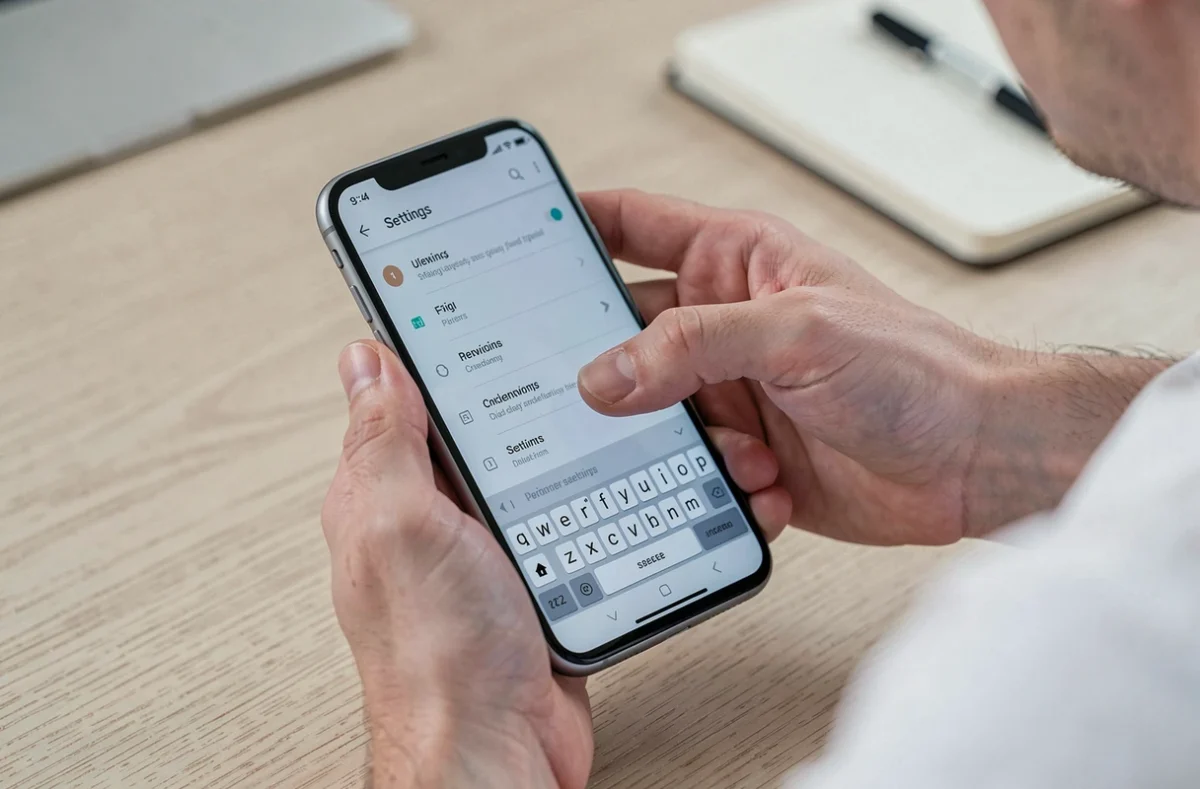
Réparer le copier-coller Android : diagnostic par étapes
Avant de réinitialiser quoi que ce soit, nous recommandons un diagnostic méthodique pour isoler la cause réelle du dysfonctionnement.
- Tester le copier-coller dans plusieurs apps (Notes, navigateur, SMS) pour déterminer si le problème est global ou limité à une application
- Vérifier la date du dernier correctif de sécurité installé (Paramètres > À propos du téléphone > Mise à jour de sécurité Android)
- Changer temporairement de clavier pour confirmer ou exclure un bug lié à Gboard ou Samsung Keyboard
- Redémarrer l’appareil, car le service ClipboardService peut se retrouver dans un état bloqué après un crash système silencieux
Si le copier-coller fonctionne dans certaines apps mais pas d’autres, le problème vient de l’application cible et non du presse-papier système. Certaines apps bloquent volontairement le collage (applications bancaires, certains champs de formulaire sécurisés).
Un redémarrage résout la majorité des blocages ponctuels. Si le problème persiste après redémarrage, mise à jour de sécurité et vidage du cache clavier, la réinitialisation des paramètres réseau et système (sans perte de données) constitue l’étape suivante avant d’envisager un retour aux paramètres d’usine.
Le presse-papier Android reste un composant système sans interface propre, ce qui rend son diagnostic contre-intuitif. Garder son clavier et son système à jour, et comprendre que les restrictions de confidentialité modifient le comportement attendu, suffit à résoudre la grande majorité des pannes de copier-coller sur Android.