

Le Google OCR n’est pas un outil unique : Google propose plusieurs services de reconnaissance de texte selon l’usage. Google Lens suffit pour copier le texte d’une photo, Google Drive transforme un PDF scanné en document modifiable, et l’API Cloud Vision prend le relais quand il faut traiter des centaines de pages. Le bon choix dépend du volume de documents et de ce que vous voulez en faire : lire, éditer ou automatiser.
Ce que recouvre Google OCR
L’OCR (reconnaissance optique de caractères) convertit le texte d’une image ou d’un scan en texte que l’on peut sélectionner, copier et modifier. Un PDF issu d’un scanner n’est qu’une image : sans OCR, impossible d’y chercher un mot.
Chez Google, cette technologie se retrouve à quatre endroits : Google Lens, Google Drive et Google Docs, l’API Cloud Vision, puis Document AI. Les deux premiers sont gratuits et destinés au grand public, les deux autres s’adressent aux développeurs et aux entreprises.
Google Lens pour copier le texte d’une photo
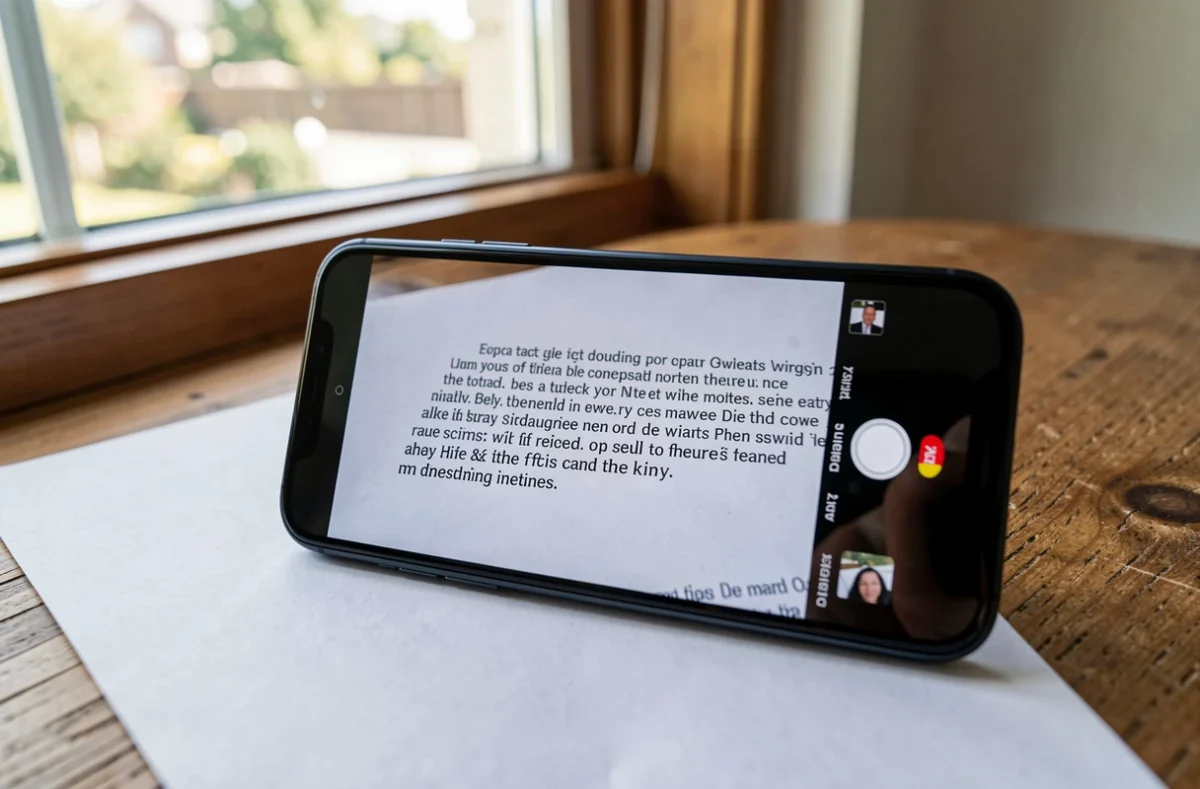
Lens est la solution la plus rapide pour une photo isolée : une page de livre, une affiche, un panneau. Sur Android et sur iPhone, on l’ouvre depuis l’application Google, on cadre le texte ou on choisit une image de sa galerie, puis on sélectionne les mots à copier. Sur ordinateur, Chrome propose la même fonction depuis une image affichée dans une page.
Le texte copié peut être collé ailleurs ou traduit. Si votre téléphone Android n’est pas encore réglé pour l’assistant vocal, la configuration de l’assistant Google se fait en quelques réglages.
Lens a ses limites : la mise en page est perdue et on traite une image à la fois. Pour un document de plusieurs pages, il vaut mieux passer par Drive.
Google Drive et Docs pour un PDF scanné ou une image
Drive embarque un OCR gratuit, sans rien installer. On importe le fichier dans Drive, on fait un clic droit, puis Ouvrir avec Google Docs. Le texte reconnu apparaît dans un document modifiable, sous l’image d’origine.
Les formats acceptés sont les PDF de plusieurs pages et les photos en JPEG, PNG ou GIF, avec une taille maximale de 2 Mo par fichier. Le texte doit faire au moins 10 pixels de haut, le document doit être à l’endroit et l’image nette, avec un bon contraste.
Le résultat reste simple : gras, italique, taille de police et sauts de ligne sont en général conservés, mais les listes, tableaux, colonnes et notes de bas de page sont rarement reconnus. La qualité du résultat est analysée dans notre article sur la reconnaissance de caractères dans Google Docs.
L’API Cloud Vision pour automatiser la reconnaissance de texte
Au-delà de quelques fichiers, la conversion manuelle ne tient plus. L’API Cloud Vision reçoit des images ou des pages de PDF par programme et renvoie le texte. Elle propose deux modes : la détection de texte, pensée pour des images courantes (panneau, étiquette), et la détection de texte dense, adaptée aux pages de document.
Il faut un projet Google Cloud avec la facturation activée, ainsi qu’une authentification pour appeler l’API. Un quota mensuel gratuit existe, puis la facturation se fait par tranche de 1 000 unités, chaque page d’un PDF comptant comme une image. Les montants à jour figurent sur la page de tarifs de Google Cloud.
Cloud Vision est un service en ligne : les images sont envoyées aux serveurs de Google, il n’existe pas de mode hors connexion.
Document AI pour extraire des champs, pas seulement du texte
Document AI va plus loin que le texte brut. Il lit la structure d’un document : tableaux, paires clé-valeur, formulaires. Pour des factures, il retrouve par exemple le fournisseur, la date et le total, ce qui évite une ressaisie.
La facturation se fait à la page. C’est l’outil à envisager pour dématérialiser un flux de factures, pas pour numériser un contrat occasionnel.
Quel outil choisir selon le volume et l’usage
Le choix se fait sur trois critères : le nombre de documents, le besoin de conserver la structure et la compétence technique disponible.
| Outil | Usage | Volume adapté | Coût | Compétence |
|---|---|---|---|---|
| Google Lens | Copier le texte d’une photo | Une image à la fois | Gratuit | Aucune |
| Drive et Docs | Rendre un PDF scanné modifiable | Quelques fichiers de 2 Mo maximum | Gratuit | Aucune |
| API Cloud Vision | Extraire le texte en série | Centaines ou milliers de pages | Quota gratuit, puis par tranche | Développement |
| Document AI | Extraire des champs de factures ou formulaires | Flux continu de documents | À la page | Développement |
Quel que soit l’outil, la qualité du scan pèse plus que le service choisi : un document penché, flou ou peu contrasté donne un texte truffé d’erreurs, et l’écriture manuscrite reste le cas le plus difficile.
Les documents envoyés à Google transitent par ses serveurs. Pour des contrats ou des pièces d’identité, vérifiez la politique de confidentialité avant l’envoi, et préférez une connexion sécurisée, comme le chiffrement TLS 1.3 dans Google Chrome.