

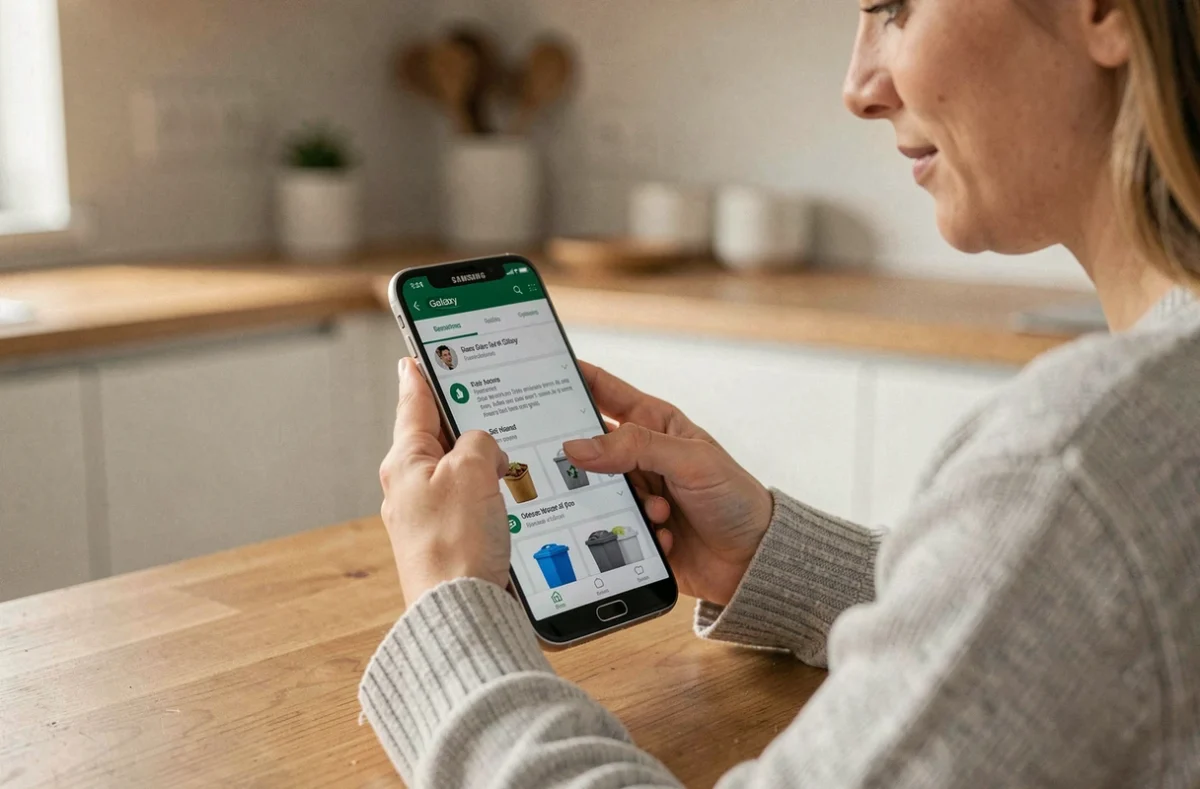
Sur un Samsung Galaxy sous One UI 6 ou ultérieur, supprimer un fichier ne libère aucun espace de stockage immédiat. Le fichier bascule dans une corbeille applicative, y reste pendant une trentaine de jours, et continue de peser sur la mémoire interne.
Le piège : il n’existe pas une corbeille unique, mais plusieurs, rattachées chacune à une application distincte. Vider celle de la Galerie ne touche ni les documents de Mes Fichiers, ni les éléments supprimés dans Samsung Notes ou Contacts.
Corbeilles multiples sur Samsung Galaxy : architecture réelle du système
Chaque application Samsung gère sa propre corbeille de manière indépendante. La Galerie stocke photos et vidéos supprimées, Mes Fichiers conserve les documents, APK et téléchargements, et des applications comme Contacts, Samsung Notes ou Enregistreur vocal disposent de leur propre espace de rétention.
Cette fragmentation explique un scénario fréquent : vous videz la corbeille de la Galerie, constatez un gain de stockage minime, et concluez que l’opération n’a servi à rien. En réalité, les fichiers volumineux se cachent souvent dans la corbeille de Mes Fichiers, où s’accumulent les PDF, archives ZIP et fichiers téléchargés depuis un navigateur.
One UI 6 a partiellement corrigé ce problème en introduisant une vue plus centralisée. Depuis Paramètres, puis Entretien de l’appareil, puis Stockage, le système regroupe plusieurs catégories de fichiers supprimés. Nous recommandons de commencer par cet écran pour identifier rapidement quelle corbeille consomme le plus d’espace avant de plonger dans chaque application.
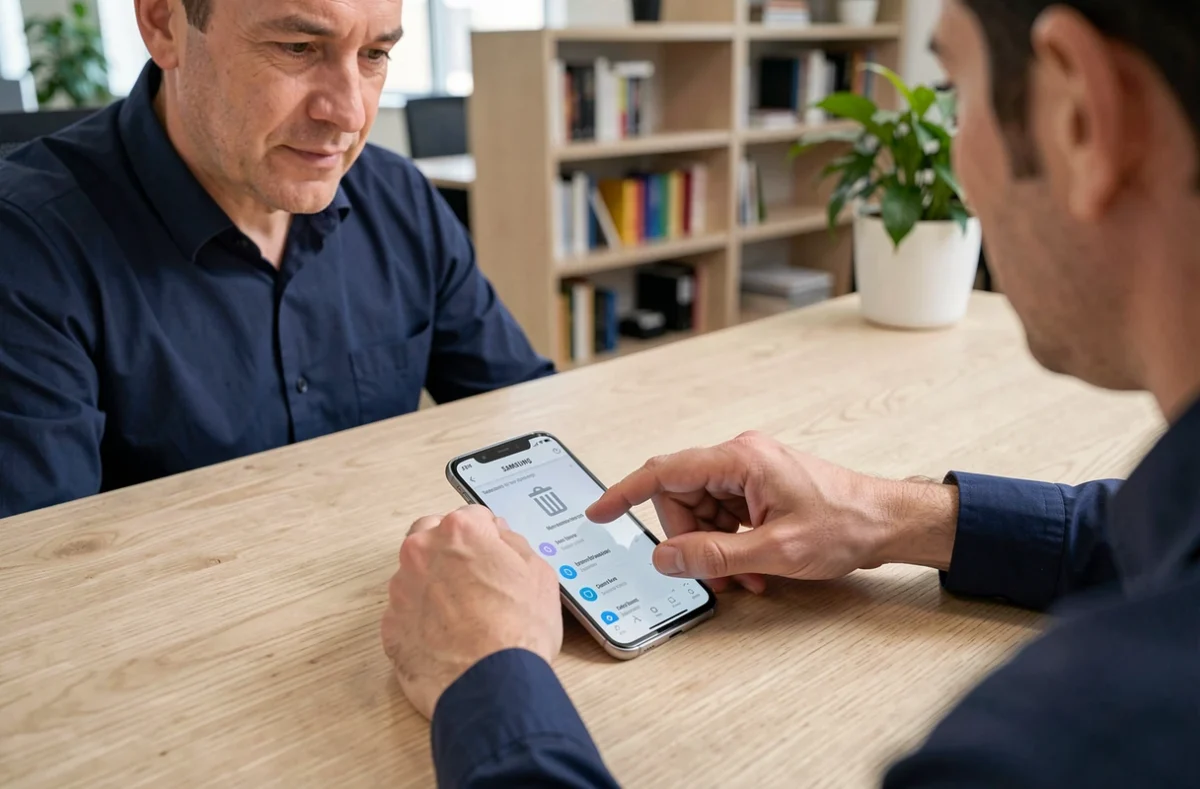
Vider la corbeille Galerie Samsung : procédure et points de vigilance
La Galerie concentre généralement le poids le plus lourd, surtout si vous filmez en haute résolution. Voici la marche à suivre.
- Ouvrez l’application Galerie, appuyez sur le menu hamburger (trois barres horizontales) en bas à droite, puis sélectionnez Corbeille.
- Pour tout supprimer d’un coup, appuyez sur les trois points verticaux en haut à droite, puis sur Vider. Confirmez la suppression définitive.
- Pour ne supprimer que certains éléments, maintenez le doigt sur un fichier afin d’activer la sélection multiple, cochez les fichiers concernés, puis appuyez sur Supprimer.
Avant de vider, vérifiez systématiquement le contenu. Une suppression définitive depuis la corbeille est irréversible : aucun outil natif Samsung ne permet de récupérer un fichier après cette étape. Si vous utilisez la synchronisation avec Samsung Cloud ou Google Photos, assurez-vous que la sauvegarde est bien active et à jour avant de confirmer.
Corbeille Mes Fichiers et applications tierces sur Android
La corbeille de Mes Fichiers fonctionne différemment de celle de la Galerie. Elle ne se trouve pas dans un menu latéral mais en bas de l’écran principal de l’application, sous les catégories de stockage.
Ouvrez Mes Fichiers, faites défiler vers le bas jusqu’à la section Corbeille. Appuyez dessus, puis utilisez les trois points verticaux pour sélectionner Vider. Ce dossier accumule les fichiers supprimés depuis l’explorateur natif : documents bureautiques, fichiers audio téléchargés, captures d’écran déplacées.
Les applications tierces ne passent pas par les corbeilles Samsung. WhatsApp, Telegram, ou les navigateurs Chrome et Firefox gèrent leurs propres caches et fichiers temporaires. Supprimer une conversation WhatsApp ne crée aucune entrée dans la corbeille de Mes Fichiers. Pour ces applications, le nettoyage passe par Paramètres, puis Applications, puis sélection de l’application concernée, puis Stockage, puis Vider le cache.
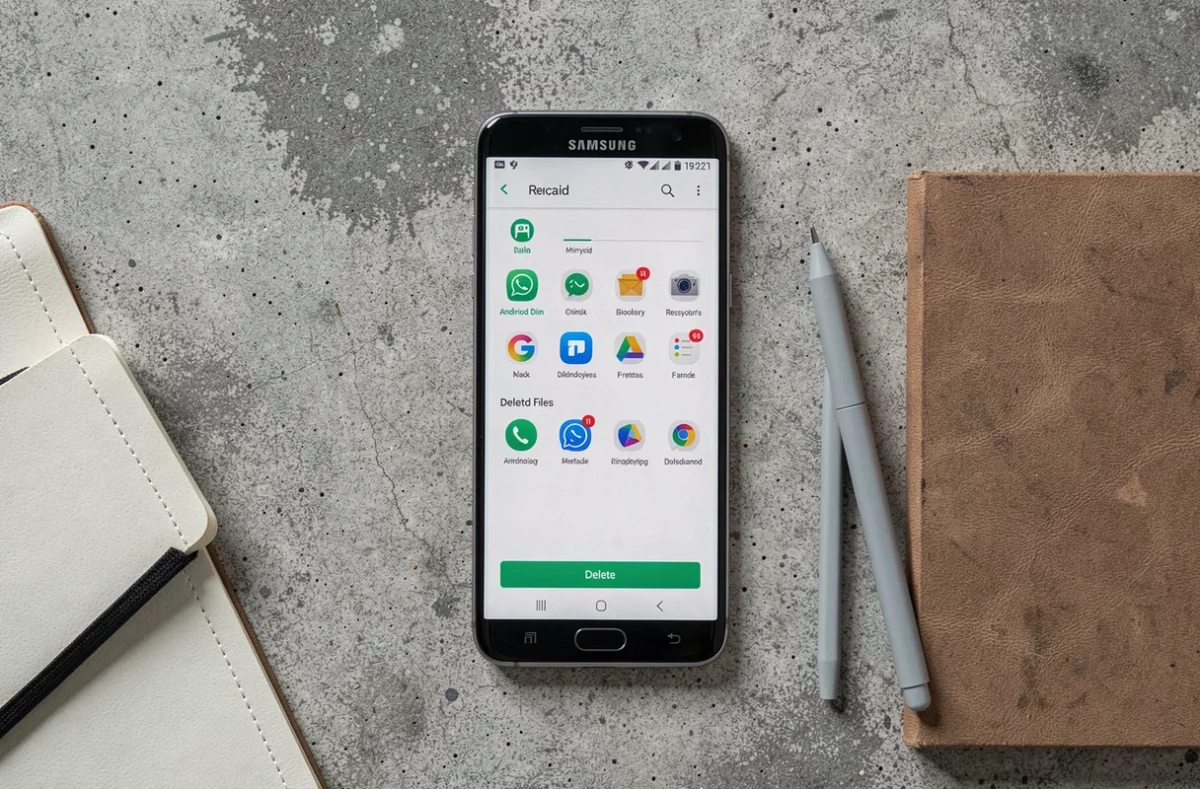
Raccourci corbeille sur l’écran d’accueil Samsung
Une option méconnue permet d’ajouter un raccourci direct vers la corbeille sur l’écran d’accueil de votre Galaxy. Depuis l’écran de la corbeille (dans Galerie ou Mes Fichiers), appuyez sur les trois points verticaux et sélectionnez l’option d’ajout à l’écran d’accueil.
Ce raccourci évite de naviguer dans les menus à chaque nettoyage. Un accès direct réduit l’accumulation de fichiers inutiles parce qu’il supprime la friction qui fait que la plupart des utilisateurs n’y pensent tout simplement jamais.
Quand vider la corbeille Samsung ne suffit pas à libérer de l’espace
Nous observons régulièrement des cas où le gain de stockage après vidage de toutes les corbeilles reste décevant. Plusieurs causes expliquent ce phénomène.
Le cache applicatif représente souvent un volume bien supérieur aux corbeilles. Les applications de streaming, les réseaux sociaux et les navigateurs stockent des données temporaires qui peuvent atteindre plusieurs gigaoctets. Le chemin Paramètres, puis Entretien de l’appareil, puis Stockage permet d’identifier les applications les plus gourmandes.
Les fichiers dupliqués constituent un autre angle mort. Samsung Cloud et Google Photos peuvent conserver des copies locales de fichiers déjà synchronisés. Dans Google Photos, vérifiez que l’option « Libérer de l’espace » a bien été utilisée pour supprimer les copies locales des fichiers déjà sauvegardés dans le cloud.
Le dossier DCIM/.thumbnails régénère des miniatures à chaque consultation de la Galerie. Le supprimer libère de l’espace temporairement, mais il se reconstruit automatiquement. Ce n’est pas une solution pérenne, juste un dépannage ponctuel.
Automatiser la maintenance du stockage sur Galaxy
Plutôt que de penser manuellement à vider chaque corbeille, deux réglages natifs limitent l’accumulation.
La suppression automatique de la corbeille est activée par défaut sur les appareils Samsung récents. Les fichiers dans les corbeilles de la Galerie et de Mes Fichiers sont purgés automatiquement après une trentaine de jours. Vérifiez que cette option est bien active dans les paramètres de chaque application concernée.
L’Entretien de l’appareil, accessible depuis les Paramètres, propose un diagnostic global du stockage et recommande des actions de nettoyage. Ce diagnostic identifie les fichiers volumineux, les doublons et les applications inutilisées en un seul écran, ce qui complète le vidage des corbeilles par une approche plus systématique.
Le réflexe le plus efficace reste de traiter la corbeille comme un outil de récupération temporaire, pas comme un espace d’archivage passif. Si vous savez qu’un fichier ne vous servira plus, supprimez-le de la corbeille dans la foulée plutôt que d’attendre la purge automatique.