
On branche la Freebox, on attend que les diodes se stabilisent, on ouvre un navigateur et on tape mafreebox.freebox.fr dans la barre d’adresse. Jusque-là, rien de sorcier. Le blocage arrive souvent juste après : la page demande un mot de passe qui n’existe pas encore, ou le boîtier Server affiche un message qu’on ne sait pas valider. Voici comment franchir chaque étape de cette première connexion à Freebox OS sans tourner en rond.
Validation physique sur le boîtier Server : le point que tout le monde rate
La plupart des guides listent les étapes dans l’ordre logique (ouvrir le navigateur, cliquer sur « Première connexion », choisir un mot de passe). Ils passent vite sur un mécanisme qui bloque pourtant beaucoup de nouveaux abonnés : la validation physique obligatoire sur le boîtier Freebox Server.
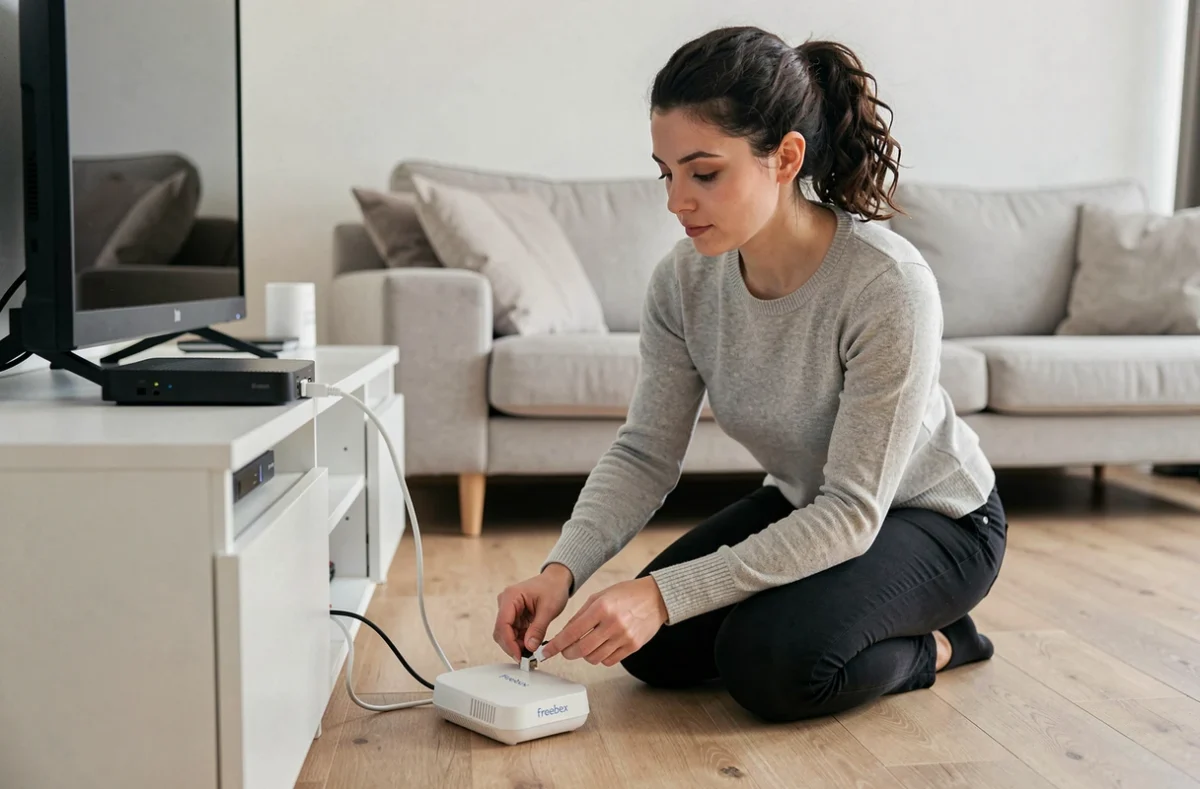
Quand on clique sur « Première connexion » depuis mafreebox.freebox.fr, la Freebox affiche un message de sécurité directement sur l’écran du Server. Il faut alors appuyer sur la flèche droite en façade du boîtier pour autoriser la création du mot de passe administrateur. Sans cette action physique, rien ne se passe côté navigateur.
Cette contrainte est volontaire. Free considère que seul quelqu’un ayant un accès physique au boîtier doit pouvoir créer ou réinitialiser le mot de passe Freebox OS. Le même mécanisme s’applique en cas de mot de passe oublié : le lien « Mot de passe oublié » relance la procédure, qui exige à nouveau une confirmation sur l’afficheur du Server.
Conséquence directe : si le boîtier Server est installé dans un placard technique, un garage ou un local difficile d’accès, il faut s’y rendre physiquement. On ne peut pas déléguer cette étape à quelqu’un qui se trouve uniquement devant l’ordinateur.
Étapes de la première connexion à Freebox OS sur mafreebox.freebox.fr
Avant de commencer, on s’assure que l’ordinateur ou le smartphone est bien connecté au réseau de la Freebox (en Wi-Fi ou en Ethernet). La procédure ne fonctionne pas depuis un autre réseau internet.
- Ouvrir un navigateur récent (Chrome, Firefox, Edge) et saisir mafreebox.freebox.fr dans la barre d’adresse, pas dans la barre de recherche Google
- Sur la page d’identification Freebox OS, cliquer sur « Première connexion »
- Se rendre devant le boîtier Freebox Server, lire le message de sécurité affiché sur l’écran, puis appuyer sur la flèche droite en façade pour valider
- Revenir devant l’ordinateur, choisir un mot de passe administrateur solide, puis le confirmer
- Saisir ce mot de passe sur la page de connexion et cliquer sur « Connexion » pour accéder au menu principal de l’interface
Le menu principal affiche alors les différentes rubriques : gestion du réseau Wi-Fi, paramètres de connexion, téléchargements, contrôle parental, état de la Freebox.
Navigateurs compatibles et pièges fréquents
Freebox OS fonctionne sur les navigateurs standards à jour. Un navigateur trop ancien déclenche un avertissement sur la page de connexion. Free recommande explicitement Chrome ou Firefox.
L’erreur la plus courante consiste à taper mafreebox.freebox.fr dans la barre de recherche plutôt que dans la barre d’adresse. Le moteur de recherche renvoie alors des résultats web au lieu d’ouvrir l’interface locale. Sur mobile, le même piège existe : certains navigateurs redirigent automatiquement vers une recherche Google.
Mot de passe Freebox OS oublié : la réinitialisation passe aussi par le boîtier
On a configuré la Freebox il y a six mois, on n’a pas noté le mot de passe, et on a besoin de modifier un paramètre réseau. La procédure de récupération est simple, mais elle impose la même contrainte physique que la première connexion.
Sur la page mafreebox.freebox.fr, on clique sur « Mot de passe oublié ». Le Server affiche à nouveau un message de sécurité sur son écran, et il faut valider en façade avec la flèche droite. On définit ensuite un nouveau mot de passe depuis le navigateur.
Sans accès physique au boîtier, la réinitialisation est impossible. C’est un choix de sécurité qui empêche quiconque sur le réseau local de prendre le contrôle de l’interface à distance. Pour les foyers où le Server est dans une pièce fermée, mieux vaut noter le mot de passe dans un endroit sûr dès la première connexion.
Accès à distance à Freebox OS : un réglage à faire depuis chez soi
Par défaut, l’interface Freebox OS n’est accessible que depuis le réseau local. Pour y accéder en dehors du domicile, un paramétrage préalable est nécessaire.
- Depuis Freebox OS, ouvrir « Paramètres de la Freebox » puis « Gestion des accès »
- Cocher la case « Activer l’authentification par mot de passe »
- Noter l’adresse IP ou le nom de domaine affiché à l’écran
Une fois ce réglage effectué, on peut se connecter à Freebox OS depuis n’importe quel réseau en saisissant cette adresse IP dans un navigateur et en entrant le mot de passe administrateur.
Freebox OS sur smartphone : navigateur ou application Free
La procédure de première connexion fonctionne aussi depuis un smartphone connecté au Wi-Fi de la Freebox. On passe par le navigateur mobile et on accède à la même interface.
Free propose aussi une application mobile (disponible sur App Store et Google Play) qui permet de gérer certains paramètres de la box sans passer par le navigateur. Les retours varient sur ce point : l’application couvre les réglages courants (Wi-Fi, redémarrage, appareils connectés) mais l’interface web reste plus complète pour les paramètres avancés comme la gestion des ports, le DNS ou le DHCP.
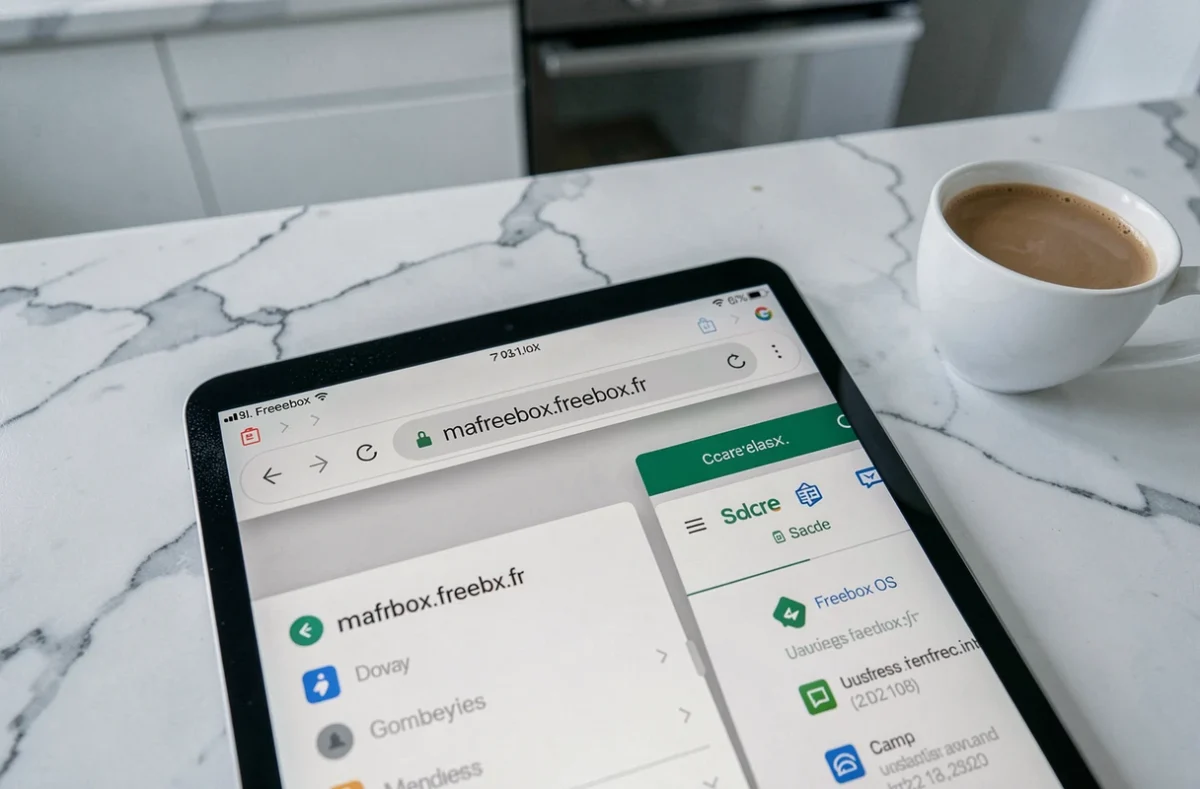
Ce que l’interface Freebox OS permet de configurer après la connexion
Une fois connecté, le menu principal de Freebox OS donne accès à plusieurs catégories de réglages. Les plus utilisés lors d’une première prise en main concernent le réseau Wi-Fi : changement du nom du réseau, modification du mot de passe Wi-Fi, choix de la bande de fréquence.
On trouve aussi la gestion des profils et du contrôle parental, la consultation des appareils connectés au réseau, et la possibilité de redémarrer la Freebox à distance depuis l’interface. Les Freebox Ultra, Pop et Révolution Light partagent la même interface Freebox OS, avec des options qui varient selon le modèle.
Le point à retenir pour cette première connexion : tant que la validation physique sur le Server n’est pas faite, aucun accès à l’interface n’est possible. C’est la seule étape qui ne se règle pas depuis l’écran de l’ordinateur, et c’est souvent celle qui manque dans les tutoriels rapides.